 تخطي إلى المحتوى
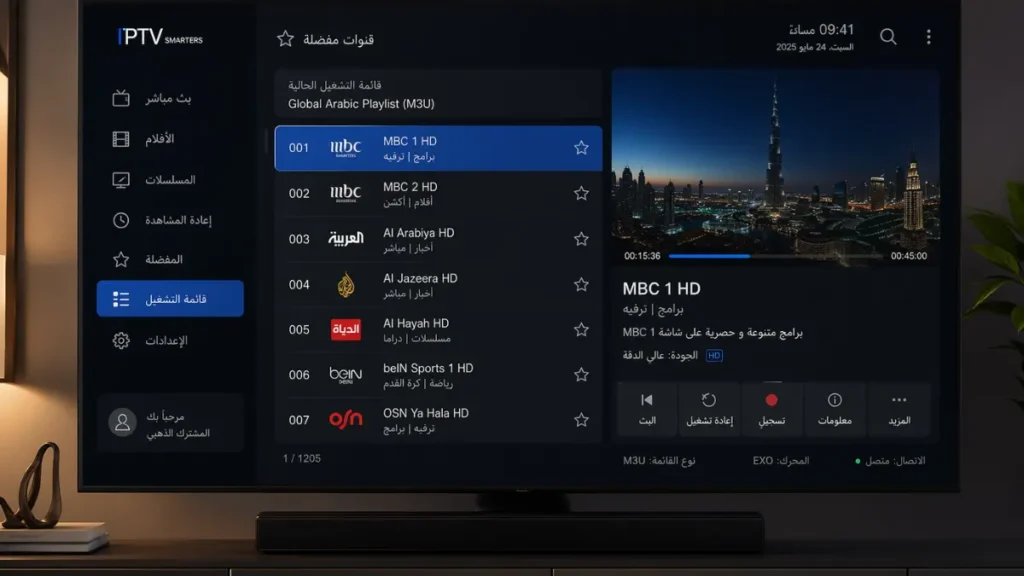
هل تواجه صعوبة في إضافة ملف M3U إلى تطبيق IPTV الخاص بك؟ أنت لست وحدك. كثير من المستخدمين في العالم العربي يبحثون عن طريقة واضحة ومباشرة لفهم كيفية إدخال M3U في IPTV دون تعقيدات تقنية.
الحقيقة أن العملية بسيطة جداً عندما تفهم الخطوات الصحيحة. في هذا الدليل، سأشرح لك بالتفصيل كل ما تحتاج معرفته لإضافة ملفات M3U بنجاح على مختلف الأجهزة والتطبيقات.
سواء كنت مبتدئاً أو لديك خبرة سابقة، ستجد هنا معلومات عملية تساعدك على البدء فوراً.
ما هو ملف M3U ولماذا تحتاجه؟
ملف M3U هو ملف نصي يحتوي على قائمة بروابط القنوات التلفزيونية والمحتوى المباشر. الاسم مشتق من “MP3 URL”، وهو يستخدم في تطبيقات IPTV لتنظيم القنوات بطريقة منظمة.
عندما تحصل على رابط M3U أو ملف M3U، فأنت في الواقع تحصل على مفتاح الوصول إلى باقة القنوات المشتركة. بدون هذا الملف، لن يتمكن التطبيق من معرفة أي القنوات يجب عرضها.
الملف يأتي بصيغتين رئيسيتين: ملف محلي تقوم بتحميله على جهازك، أو رابط URL يُدخل مباشرة في التطبيق. كلاهما يؤدي نفس الوظيفة.
الفرق بين ملف M3U ورابط M3U URL
قبل أن نبدأ بالخطوات العملية، من المهم فهم الفرق بين النوعين:
ملف M3U المحلي:
- يُحمّل ويُخزّن على جهازك
- يحمل امتداد
.m3uأو.m3u8 - يحتاج إلى تحديث يدوي عند تغيير القنوات
رابط M3U URL:
- عبارة عن رابط إنترنت مباشر
- يبدأ عادة بـ
http://أوhttps:// - يتحدث تلقائياً عند تحديث مزود الخدمة
معظم المستخدمين اليوم يفضلون استخدام الرابط لأنه أسهل وأكثر مرونة. لكن الطريقتين تعملان بنفس الكفاءة.

المتطلبات الأساسية قبل البدء
قبل أن تبدأ عملية إدخال M3U في IPTV، تأكد من توفر هذه العناصر:
- اتصال إنترنت مستقر: سرعة 10 ميجابت على الأقل للقنوات العادية، و25 ميجابت للجودة العالية
- تطبيق IPTV مثبت: مثل IPTV Smarters، GSE Smart IPTV، أو TiviMate
- ملف أو رابط M3U صالح: تأكد من الحصول عليه من مصدر موثوق
- جهاز متوافق: هاتف ذكي، تلفاز ذكي، جهاز أندرويد بوكس، أو كمبيوتر
عندما تكون هذه العناصر جاهزة، يمكنك المتابعة بثقة.
خطوات إدخال M3U في تطبيق IPTV على أندرويد
هذه الطريقة تعمل على الهواتف الذكية وأجهزة الأندرويد بوكس بنفس الكفاءة.
الخطوة الأولى: فتح التطبيق
بعد تثبيت التطبيق، افتحه وابحث عن خيار “إضافة قائمة تشغيل” أو “Add Playlist”. في معظم التطبيقات، ستجد هذا الخيار في الشاشة الرئيسية.
بعض التطبيقات تطلب منك إنشاء حساب أولاً. اتبع التعليمات البسيطة إذا كان ذلك مطلوباً.
الخطوة الثانية: اختيار طريقة الإدخال
ستظهر لك عادة ثلاثة خيارات:
- إدخال رابط M3U URL
- تحميل ملف M3U من الجهاز
- مسح رمز QR Code (في بعض التطبيقات)
اختر الطريقة المناسبة حسب ما لديك. الطريقة الأكثر شيوعاً هي إدخال الرابط.
الخطوة الثالثة: إدخال البيانات
إذا اخترت إدخال رابط URL، انسخ الرابط الكامل والصقه في الخانة المخصصة. تأكد من عدم وجود مسافات إضافية في البداية أو النهاية.
إذا اخترت تحميل ملف محلي، اضغط على “Browse” أو “استعراض” وحدد ملف M3U من مجلد التحميلات.
الخطوة الرابعة: حفظ وتحديث
اضغط على “موافق” أو “OK” أو “إضافة”. سيبدأ التطبيق بتحميل القنوات تلقائياً. قد يستغرق هذا من بضع ثوانٍ إلى دقيقة حسب حجم القائمة.
بعد انتهاء التحميل، ستظهر لك قائمة القنوات جاهزة للمشاهدة.
طريقة إضافة M3U على أجهزة iOS (آيفون وآيباد)
نظام iOS يتطلب خطوات مشابهة لكن مع بعض الاختلافات البسيطة.
أولاً، حمّل تطبيق IPTV متوافق مع iOS من App Store. التطبيقات الشهيرة تشمل GSE Smart IPTV وIPTV Smarters Pro.
بعد فتح التطبيق، ابحث عن علامة “+” أو “Add” في الشاشة الرئيسية. اضغط عليها لفتح نافذة إضافة القائمة.
أدخل رابط M3U في الخانة المطلوبة، أو استخدم خيار “Remote Playlist” إذا كان متاحاً. ثم اضغط على “Save” أو “حفظ”.
التطبيق سيقوم بتحميل القنوات تلقائياً. إذا لم تظهر القنوات فوراً، جرب الضغط على زر “تحديث” أو أعد تشغيل التطبيق.
كيفية إدخال M3U على Smart TV (التلفاز الذكي)
التلفازات الذكية تختلف قليلاً حسب النظام المستخدم (Android TV، Samsung Tizen، LG webOS).
على Android TV:
قم بتثبيت تطبيق IPTV من Google Play Store على تلفازك. التطبيقات الأكثر استخداماً هي TiviMate وSmart IPTV.
افتح التطبيق باستخدام جهاز التحكم عن بُعد. انتقل إلى “إعدادات” أو “Settings”، ثم اختر “إضافة قائمة تشغيل”.
استخدم لوحة المفاتيح الافتراضية لإدخال رابط M3U. هذا قد يكون صعباً باستخدام جهاز التحكم، لذا خذ وقتك.
بديل أسهل هو استخدام خاصية QR Code إذا كانت متوفرة. بعض التطبيقات تعرض رمز QR يمكنك مسحه بهاتفك لإرسال البيانات مباشرة.
على تلفازات Samsung وLG:
هذه الأنظمة لا تدعم تطبيقات IPTV بنفس سهولة Android TV. الحل الأمثل هو استخدام جهاز خارجي مثل Amazon Fire Stick أو Android Box.
يمكنك أيضاً استخدام ميزة Screen Mirroring لعرض تطبيق IPTV من هاتفك على التلفاز مباشرة.
استخدام M3U على الكمبيوتر (Windows وMac)
للكمبيوتر، يمكنك استخدام برامج مشغلات الوسائط مثل VLC Media Player.
على VLC:
افتح برنامج VLC، ثم اذهب إلى قائمة “Media” أو “وسائط”. اختر “Open Network Stream” أو “فتح بث الشبكة”.
الصق رابط M3U URL في الخانة المخصصة، ثم اضغط على “Play” أو “تشغيل”.
إذا كان لديك ملف M3U محلي، يمكنك ببساطة سحبه وإفلاته داخل نافذة VLC.
البرنامج سيبدأ تشغيل القنوات فوراً. يمكنك الانتقال بين القنوات من قائمة التشغيل على الجانب.
تطبيقات أخرى للكمبيوتر:
- Kodi: برنامج قوي يدعم إضافات IPTV متعددة
- MyIPTV Player: تطبيق بسيط ومتخصص في IPTV
- Perfect Player: خفيف وسريع مع واجهة احترافية
كل هذه البرامج تتبع نفس المنطق: إضافة الرابط أو الملف، ثم الحفظ.

حل المشاكل الشائعة عند إدخال M3U
حتى مع اتباع الخطوات بدقة، قد تواجه بعض المشاكل. إليك الحلول العملية:
المشكلة: القنوات لا تظهر بعد إضافة M3U
الحل:
- تأكد من أن رابط M3U صحيح وغير منتهي الصلاحية
- تحقق من اتصال الإنترنت
- جرب نسخ الرابط مرة أخرى بدون مسافات إضافية
- أعد تشغيل التطبيق أو الجهاز
المشكلة: رسالة خطأ “Invalid URL” أو رابط غير صالح
الحل:
- تأكد من أن الرابط يبدأ بـ http:// أو https://
- تحقق من عدم وجود أحرف غريبة في الرابط
- جرب فتح الرابط في متصفح الإنترنت للتأكد من صلاحيته
المشكلة: القنوات تظهر لكن لا تعمل
الحل:
- قد تكون سرعة الإنترنت غير كافية
- جرب تقليل جودة البث من إعدادات التطبيق
- بعض القنوات قد تكون متوقفة مؤقتاً
المشكلة: الملف المحلي لا يُقرأ
الحل:
- تأكد من أن الملف بصيغة .m3u أو .m3u8
- حاول فتح الملف بمحرر نصوص للتحقق من محتواه
- أعد تحميل الملف من المصدر الأصلي

نصائح لتحسين تجربة استخدام M3U في IPTV
بعد نجاح إضافة ملف M3U، إليك بعض النصائح لتحسين تجربتك:
نظّم قوائمك:
بعض التطبيقات تسمح بإضافة أكثر من قائمة M3U. يمكنك تنظيم القنوات حسب النوع: رياضية، أفلام، أطفال.
احفظ نسخة احتياطية:
احتفظ بنسخة من رابط أو ملف M3U في مكان آمن. هذا يوفر عليك الوقت عند إعادة التثبيت.
استخدم VPN عند الحاجة:
في بعض المناطق، قد تحتاج لاستخدام VPN لضمان الوصول الكامل للمحتوى. اختر خدمة VPN موثوقة لحماية خصوصيتك.
حدّث القائمة بانتظام:
إذا كنت تستخدم رابط URL، سيتحدث تلقائياً. لكن الملفات المحلية تحتاج تحديث يدوي كل فترة.
اختبر سرعة الإنترنت:
استخدم أدوات مثل Speedtest للتأكد من أن سرعتك مناسبة للبث المباشر
أفضل التطبيقات لاستخدام M3U في IPTV
اختيار التطبيق المناسب يحدث فرقاً كبيراً في تجربتك. إليك أبرز الخيارات:
IPTV Smarters Pro
تطبيق شامل يدعم M3U وXtream Codes. واجهته سهلة باللغة العربية، ويعمل على معظم الأجهزة.
GSE Smart IPTV
خيار ممتاز لمستخدمي iOS وAndroid. يدعم EPG (دليل البرامج الإلكتروني) ويوفر تحكم كامل بقوائم التشغيل.
TiviMate
مثالي لأجهزة Android TV. يوفر واجهة احترافية مع إمكانيات تسجيل متقدمة.
Perfect Player
تطبيق خفيف بحجم صغير، مناسب للأجهزة ذات الإمكانيات المحدودة.
كل هذه التطبيقات تدعم إدخال M3U بنفس الطريقة تقريباً، لذا اختر ما يناسب احتياجاتك.
الأمان والخصوصية عند استخدام ملفات M3U
من المهم فهم أن ليس كل مصادر M3U آمنة وقانونية. عند الحصول على ملف M3U، تأكد من:
- الحصول من مصدر موثوق: تجنب المواقع المشبوهة أو الروابط غير الواضحة
- عدم مشاركة معلوماتك الشخصية: لا تعطي بيانات بطاقة ائتمان لمواقع غير معروفة
- فهم القوانين المحلية: في بعض الدول، استخدام بعض خدمات IPTV قد يكون محدوداً
استخدام VPN يضيف طبقة حماية إضافية، لكنه لا يعني أن كل الممارسات قانونية. كن واعياً لما تستخدمه.
للمزيد من المعلومات حول حقوق البث والملكية الفكرية، يمكنك زيارة ويكيبيديا – حقوق البث
الفرق بين M3U وM3U8
قد تصادف أحياناً ملفات بصيغة M3U8 بدلاً من M3U. ما الفرق؟
M3U:
- الصيغة الأصلية والأقدم
- تعمل مع معظم التطبيقات
- ترميز نصي بسيط
M3U8:
- نسخة محسّنة تدعم UTF-8
- تعرض اللغات غير اللاتينية (كالعربية) بشكل أفضل
- مفضلة للمحتوى العربي
الخبر السار أن جميع التطبيقات الحديثة تدعم كلا الصيغتين. لذا لا داعي للقلق إذا حصلت على أي منهما.
كيفية تحديث قائمة M3U
مع الوقت، قد تتوقف بعض القنوات أو تتغير الروابط. إليك كيفية تحديث قائمتك:
للروابط URL:
- افتح التطبيق واذهب للإعدادات
- ابحث عن خيار “تحديث القائمة” أو “Refresh Playlist”
- اضغط عليه وانتظر بضع ثوان
- بعض التطبيقات تحدّث تلقائياً كل فترة
للملفات المحلية:
- احذف القائمة القديمة من التطبيق
- حمّل ملف M3U الجديد من المصدر
- أضفه بنفس الخطوات السابقة
التحديث المنتظم يضمن لك الوصول لأحدث القنوات وأفضل جودة.
استخدام EPG مع ملفات M3U
EPG (دليل البرامج الإلكتروني) يعرض لك جدول البرامج لكل قناة. هذا يجعل تجربتك أقرب للتلفزيون التقليدي.
معظم مزودي خدمة IPTV يوفرون رابط EPG منفصل. يكون عادة بصيغة XML.
لإضافته:
- اذهب لإعدادات التطبيق
- ابحث عن “EPG URL” أو “دليل البرامج”
- الصق رابط EPG المقدم من المزود
- احفظ وحدّث
بعد التحديث، ستظهر معلومات البرامج الحالية والقادمة لكل قناة.
مقارنة بين طرق إدخال M3U المختلفة
لنلخص الطرق الثلاثة الرئيسية:
إدخال رابط URL:
- الأسرع والأسهل
- يتحدث تلقائياً
- يحتاج اتصال إنترنت دائم
تحميل ملف محلي:
- يعمل بدون إنترنت (بعد تحميل القنوات)
- يحتاج تحديث يدوي
- مناسب للاستخدام أثناء السفر
مسح QR Code:
- الأسرع على الإطلاق
- غير متوفر في كل التطبيقات
- مثالي للتلفازات الذكية
اختر الطريقة الأنسب لوضعك واحتياجاتك.
نصائح تقنية متقدمة
للمستخدمين الذين يريدون تحسين أداء IPTV:
تحسين الـ Buffer:
في إعدادات التطبيق، ابحث عن خيار “Buffer Size”. زيادته قليلاً يقلل التقطيع، لكن يستهلك ذاكرة أكبر.
اختيار Player مناسب:
بعض التطبيقات توفر خيارات مشغل متعددة (MX Player، VLC، Built-in). جرب كل منها لمعرفة الأفضل لجهازك.
تفعيل Hardware Acceleration:
يساعد على تشغيل أسلس، خاصة للقنوات عالية الدقة.
استخدام Ethernet بدلاً من WiFi:
على الأجهزة الثابتة، الاتصال السلكي أكثر استقراراً من اللاسلكي.
الأسئلة الشائعة
هل يمكن استخدام أكثر من ملف M3U في نفس التطبيق؟
نعم، معظم التطبيقات تدعم قوائم تشغيل متعددة. يمكنك التبديل بينها بسهولة.
ماذا أفعل إذا كان رابط M3U طويل جداً؟
استخدم خاصية النسخ واللصق بدقة. بعض الخدمات توفر روابط مختصرة.
هل ملفات M3U تعمل على جميع الأجهزة؟
نعم، الصيغة موحدة ومدعومة على كل المنصات: Android، iOS، Windows، Mac، Linux.
كيف أعرف إذا كان رابط M3U صالح؟
افتحه في متصفح الإنترنت. إذا ظهر محتوى نصي يبدأ بـ #EXTM3U، فهو صالح.
للحصول على دعم فني متخصص في إعداد IPTV، يمكنك التواصل مباشرة عبر WhatsApp أو زيارة دليل التثبيت الشامل.
الخلاصة
إدخال M3U في IPTV ليس معقداً كما يبدو للوهلة الأولى. باتباع الخطوات الواضحة والتأكد من صحة الرابط أو الملف، يمكنك الاستمتاع بآلاف القنوات بسهولة.
تذكر دائماً التحقق من جودة مصدر M3U، والحفاظ على اتصال إنترنت مستقر، واختيار تطبيق موثوق يناسب جهازك.
مع الممارسة، ستصبح العملية طبيعية جداً. والأهم هو البدء والتجربة العملية.
إذا واجهت أي صعوبة، لا تتردد في العودة لهذا الدليل أو طلب المساعدة من المصادر الموثوقة.
استمتع بتجربة مشاهدة غنية ومتنوعة، واستفد من كل الإمكانيات التي تقدمها تقنية IPTV الحديثة!
