 تخطي إلى المحتوى
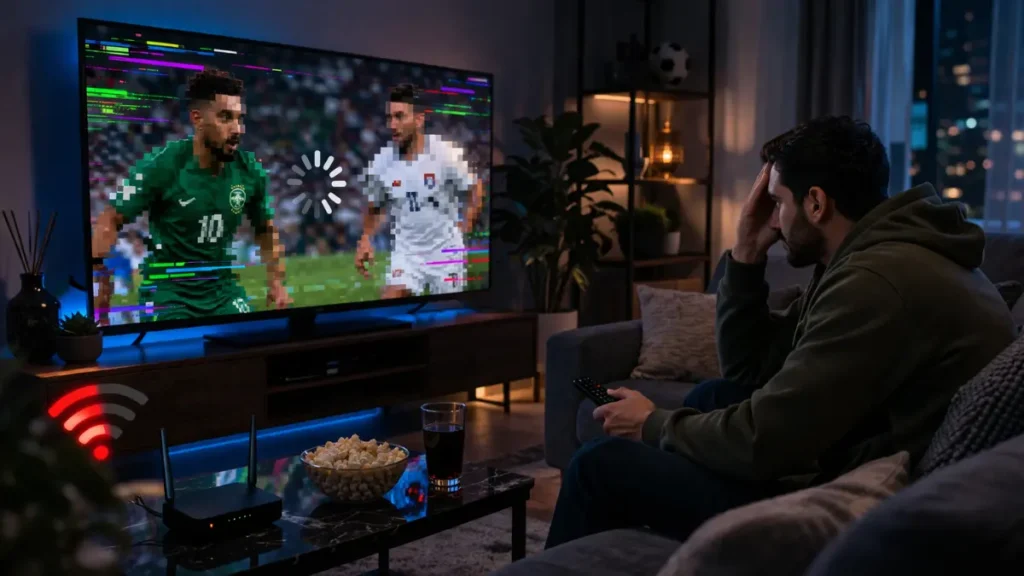
هل تجلس لتشاهد مباراة مهمة أو مسلسلك المفضل، وفجأة تبدأ الصورة في التقطيع أو التجمد؟ هذه المشكلة من أكثر ما يُزعج مستخدمي IPTV حول العالم. والحقيقة أن تقطيع IPTV ليس دائماً بسبب خدمة البث نفسها، بل في أغلب الأحيان السبب يكمن في عوامل يمكنك التحكم فيها بنفسك. في هذا المقال سنشرح بالتفصيل كل سبب ممكن، وكيف تتعامل معه خطوة بخطوة.
أولاً: ما المقصود بتقطيع IPTV؟
قبل الحلول، لازم نفهم ما الذي يحدث بالضبط. تقطيع IPTV يعني أن الصورة تتجمد أو تتقطع أو الصوت ينفصل عن الصورة أثناء مشاهدة القنوات عبر الإنترنت.
البث عبر IPTV يعتمد على إرسال حزم بيانات متتالية من الخادم إلى جهازك. أي اضطراب في هذا التدفق — حتى لو كان لثانية واحدة — يُترجم مباشرة إلى تقطيع تراه على شاشتك.
لهذا السبب، التشخيص الصحيح هو نصف الحل.
ثانياً: أهم أسباب تقطيع IPTV

1. سرعة الإنترنت غير كافية
هذا هو السبب الأول والأكثر شيوعاً. كثير من الناس يعتقدون أن اشتراكهم في الإنترنت كافٍ، لكن المشكلة ليست في السرعة الإجمالية دائماً، بل في السرعة الفعلية المتاحة لجهازك.
الحد الأدنى الموصى به لـ IPTV:
- HD (720p): لا تقل عن 10 ميجابت/ثانية
- Full HD (1080p): 15–20 ميجابت/ثانية
- 4K Ultra HD: 25–50 ميجابت/ثانية على الأقل
إذا كانت باقتك 50 ميجا لكن هناك 5 أجهزة متصلة بالإنترنت في نفس الوقت، فجهازك قد لا يحصل على ما يكفيه.
الحل: اختبر سرعتك على Speedtest.net مباشرة من الجهاز الذي تشاهد منه، وليس من جهاز آخر.
2. مشكلة في الراوتر أو الشبكة المنزلية
الراوتر القديم أو المُثقل بالاتصالات الكثيرة يمكن أن يكون سبباً رئيسياً في التقطيع حتى لو كانت سرعة الإنترنت ممتازة.
أيضاً، إذا كنت تستخدم WiFi بدلاً من كابل الإيثرنت (Ethernet)، فأنت عرضة لتذبذب الإشارة، خاصة إذا كان الراوتر بعيداً أو بينك وبينه جدران سميكة.
الحل العملي:
- أعد تشغيل الراوتر كل أسبوع على الأقل
- استخدم كابل Ethernet إن أمكن — هذا وحده يحل 40% من مشاكل التقطيع
- إذا اضطررت للـ WiFi، اقترب من الراوتر أو استخدم مُوسّع إشارة (Repeater)
3. الخادم (Server) المثقل أو ذو الجودة المنخفضة
ليست كل خدمات IPTV متساوية. بعض مزودي الخدمة يضعون عدداً كبيراً من المستخدمين على نفس الخادم، مما يؤدي إلى بطء وتقطيع خاصة في أوقات الذروة مثل مباريات كرة القدم أو المسلسلات الشهيرة.
كيف تعرف أن المشكلة من الخادم؟
- التقطيع يحدث في أوقات محددة فقط (مساءً، وقت المباريات)
- القنوات الأخرى تعمل بشكل جيد لكن قناة واحدة تتقطع
- المشكلة تحدث مع أكثر من مستخدم في نفس الوقت
في هذه الحالة، الحل يكون باختيار مزود خدمة موثوق يعتمد على بنية تحتية قوية ومتعددة الخوادم. يمكنك الاطلاع على تجارب المستخدمين وتقييمات الخدمات المختلفة عبر مواقع متخصصة مثل iptvarab8k.com لمعرفة أي الخدمات توفر استقراراً حقيقياً.
4. مشكلة في التخزين المؤقت (Buffering)
الـ Buffering هو آلية يستخدمها مشغل الفيديو لتحميل جزء من المحتوى مسبقاً قبل تشغيله. إذا كانت سرعة الإنترنت غير منتظمة، يمتلئ الـ Buffer بسرعة ثم ينتهي، مما يتسبب في التوقف المؤقت.
الحل:
- في إعدادات مشغل IPTV (مثل IPTV Smarters أو TiviMate)، ابحث عن إعداد حجم الـ Buffer وزده
- إذا كنت تستخدم VLC، اذهب إلى الإعدادات > Caching وزد قيمة Network Caching إلى 2000–3000ms
5. مشكلة في جهاز الاستقبال نفسه
أحياناً المشكلة لا علاقة لها بالإنترنت أو الخادم، بل في الجهاز الذي تشاهد منه:
- ذاكرة RAM ممتلئة: خاصة في أجهزة Android Box القديمة
- تطبيقات تعمل في الخلفية: تستهلك الموارد وتبطئ مشغل IPTV
- نظام تشغيل قديم: قد يكون غير متوافق مع أحدث صيغ البث
الحل:
- أعد تشغيل الجهاز قبل المشاهدة
- أغلق جميع التطبيقات في الخلفية
- امسح الكاش (Cache) لتطبيق IPTV من إعدادات الجهاز بشكل دوري
6. استخدام VPN بطيء أو غير مناسب
بعض المستخدمين يستخدمون VPN لأسباب مختلفة. لكن VPN يضيف طبقة إضافية تُبطئ الاتصال، وإذا كان الخادم الذي تتصل به بعيداً جغرافياً، فالنتيجة ستكون تقطيعاً واضحاً.
الحل:
- إذا كنت تحتاج VPN، اختر خادماً قريباً من موقعك
- جرب إيقاف الـ VPN مؤقتاً لمعرفة إذا كان هو السبب
- استخدم VPN مدفوعاً وسريعاً وليس المجاني
7. إعدادات DNS غير مثالية
الـ DNS هو نظام يحول عناوين المواقع إلى عناوين IP. إذا كان DNS الخاص بمزود الإنترنت بطيئاً، سيتأخر الاتصال بخوادم IPTV.
الحل: غيّر DNS في إعدادات الراوتر أو الجهاز إلى:
- Google DNS: 8.8.8.8 و 8.8.4.4
- Cloudflare DNS: 1.1.1.1 و 1.0.0.1
هذا التغيير البسيط يُحسّن زمن الاستجابة ويقلل التأخير بشكل ملحوظ.
ثالثاً: كيف تشخص المشكلة بدقة؟
قبل أن تبدأ في تطبيق الحلول عشوائياً، هناك خطوات منطقية للتشخيص:
الخطوة 1: اختبر سرعة الإنترنت مباشرة من جهاز المشاهدة الخطوة 2: جرب قناة أخرى — هل المشكلة في قناة واحدة أم في الكل؟ الخطوة 3: جرب الاتصال بكابل Ethernet بدلاً من WiFi الخطوة 4: أعد تشغيل الراوتر والجهاز معاً الخطوة 5: جرب مشغل IPTV مختلف (مثلاً انتقل من IPTV Smarters إلى TiviMate)
إذا استمرت المشكلة بعد كل هذه الخطوات، على الأرجح المشكلة من مزود الخدمة نفسه.
رابعاً: التقطيع في أوقات محددة — ما السبب؟
هذا سؤال كثير من المستخدمين يطرحونه. البث يعمل جيداً في الصباح لكن يتقطع مساءً أو خلال المباريات.
السبب واضح: ازدحام الشبكة. في أوقات الذروة، يزيد عدد المستخدمين على نفس الخوادم وعلى شبكة مزود الإنترنت، فتقل سرعة كل مستخدم.
الحل الذكي:
- اختر خدمة IPTV تعتمد على شبكة CDN موزعة (Content Delivery Network)
- هذه الشبكات تعيد توزيع الحمل على خوادم متعددة في مناطق مختلفة، مما يضمن استقراراً أكبر حتى في أوقات الذروة
خامساً: أخطاء شائعة تزيد المشكلة سوءاً
كثير من المستخدمين يقعون في أخطاء تجعل مشكلة التقطيع أسوأ:
❌ الخطأ الأول: تغيير كل الإعدادات دفعة واحدة دون اختبار كل تغيير على حدة — هذا يجعل من الصعب معرفة ما الذي نجح فعلاً.
❌ الخطأ الثاني: الاعتماد على اختبار السرعة من جهاز الهاتف بدلاً من جهاز المشاهدة — كل جهاز له نتيجة مختلفة.
❌ الخطأ الثالث: تجاهل تحديثات التطبيق — النسخ القديمة من مشغلات IPTV تحتوي على أخطاء برمجية تؤثر على جودة البث.
❌ الخطأ الرابع: الاستمرار مع مزود خدمة ضعيف أملاً في أن يتحسن — إذا كانت المشكلة متكررة مع خدمة معينة، الحل الحقيقي هو تغيير المزود.
سادساً: نصائح عملية لتحسين تجربة IPTV بشكل عام

بعيداً عن حل التقطيع، هناك ممارسات يومية تضمن لك تجربة مشاهدة أفضل باستمرار:
✔ أعد تشغيل الراوتر مرة أسبوعياً — هذا وحده يحسن الأداء بشكل ملحوظ.
✔ لا تشغّل تحديثات الجهاز أثناء المشاهدة — التحديثات تستهلك الإنترنت وتُبطئ الاتصال.
✔ خصص الإنترنت لجهاز المشاهدة — معظم الراوترات الحديثة تدعم ميزة QoS التي تعطي الأولوية لجهاز معين.
✔ نظّم مفضلاتك في مشغل IPTV — القوائم الضخمة جداً قد تبطئ المشغل.
✔ اختر مشغلاً جيداً — TiviMate وIPTV Smarters Pro من أفضل الخيارات لأجهزة Android.
إذا كنت تبحث عن خدمة IPTV بجودة عالية واستقرار حقيقي، يمكنك الاطلاع على المراجعات والمقارنات المفصلة في iptvarab8k.com لتجد الخيار المناسب لاحتياجاتك.
سابعاً: هل جهاز الاستقبال يؤثر على جودة IPTV؟
نعم، بشكل كبير. جهاز Android Box بمعالج قديم وذاكرة RAM صغيرة (1GB مثلاً) لن يستطيع التعامل مع بث 4K بسلاسة حتى لو كان الإنترنت ممتازاً.
المواصفات الموصى بها لجهاز IPTV:
- معالج: Quad-Core على الأقل
- RAM: 2GB كحد أدنى، 4GB للراحة التامة
- نظام التشغيل: Android TV 10 أو أحدث
- منفذ Ethernet مدمج: ضروري لمن يريد أفضل جودة
أجهزة مثل Nvidia Shield أو Amazon Fire Stick 4K Max أو Xiaomi Mi Box S تعتبر من الخيارات الموثوقة التي يختبرها كثير من المستخدمين المتمرسين. يمكنك الرجوع إلى موقع GSMArena لمقارنة مواصفات الأجهزة المختلفة قبل اتخاذ قرار الشراء.
ثامناً: متى تطلب الدعم الفني؟
إذا جربت كل ما سبق ولم يتحسن الوضع، فقد حان وقت التواصل مع فريق الدعم الخاص بخدمتك. مزود خدمة جيد يوفر دعماً سريعاً وفعالاً.
عند التواصل مع الدعم، احرص على إخبارهم بـ:
- نوع الجهاز الذي تستخدمه
- سرعة الإنترنت (وفقاً لاختبار Speedtest)
- القنوات المتأثرة بالمشكلة
- وقت حدوث التقطيع (دائم أم في أوقات معينة)
هذه المعلومات تساعد فريق الدعم على تشخيص المشكلة بسرعة أكبر وتقديم الحل المناسب.
خلاصة
تقطيع IPTV مشكلة لها حلول، لكنها تحتاج إلى تشخيص صحيح قبل التطبيق. في الغالب، الأسباب تعود إلى واحد من ثلاثة: سرعة الإنترنت وجودة الشبكة المنزلية، قدرة جهاز الاستقبال، أو جودة مزود خدمة IPTV نفسه.
ابدأ دائماً بالأبسط — أعد التشغيل، اختبر الإنترنت، استخدم كابل Ethernet — وتدرج في الحلول. وتذكر أن اختيار مزود خدمة موثوق من البداية يوفر عليك الكثير من هذه المشاكل مستقبلاً.
