 تخطي إلى المحتوى
لماذا يبحث الجميع عن طريقة إعداد IPTV على Smart TV؟
أصبح IPTV على Smart TV الخيار المفضل لملايين المستخدمين في العالم العربي. السبب بسيط: الراحة والمرونة في مشاهدة المحتوى المفضل دون الحاجة لأجهزة إضافية معقدة.
ربما تمتلك شاشة ذكية حديثة وتريد الاستفادة منها بالكامل. أو ربما سمعت عن تقنية IPTV وتريد تجربتها بنفسك. في كلا الحالتين، أنت في المكان الصحيح.
في هذا الدليل، سأشرح لك بالتفصيل كيفية إعداد IPTV على جهازك الذكي. سنغطي جميع الأنواع الشائعة من الشاشات، مع خطوات واضحة ونصائح عملية.
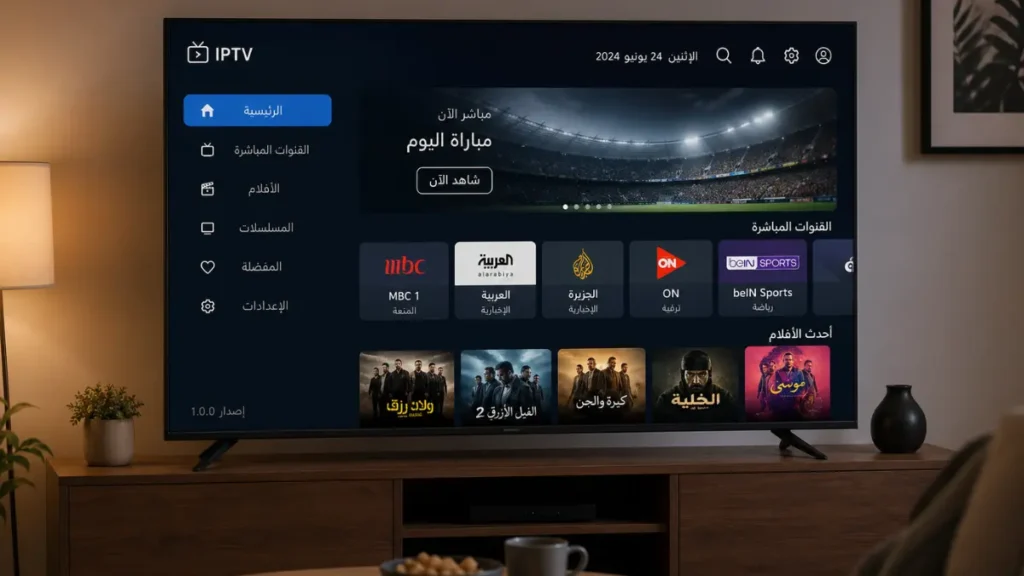
ما هو IPTV ولماذا يناسب الشاشات الذكية؟
قبل أن نبدأ في الإعداد، دعنا نفهم الأساسيات.
IPTV تعني Internet Protocol Television، أي البث التلفزيوني عبر بروتوكول الإنترنت. ببساطة، أنت تشاهد القنوات والمحتوى عبر اتصال الإنترنت بدلاً من الطرق التقليدية.
لماذا تُعتبر الشاشات الذكية مثالية لـ IPTV؟
الشاشات الذكية مصممة أساساً للاتصال بالإنترنت. معظمها يعمل بأنظمة تشغيل مثل Android TV أو Tizen أو webOS. هذه الأنظمة تدعم تطبيقات متعددة، مما يجعلها منصة ممتازة لخدمات IPTV.
بالإضافة لذلك، لن تحتاج لشراء جهاز خارجي إضافي. كل ما تحتاجه موجود بالفعل في شاشتك.
الأشياء التي تحتاجها قبل البدء في إعداد IPTV على Smart TV
قبل أن نبدأ الخطوات العملية، تأكد من توفر هذه العناصر:
- شاشة ذكية متصلة بالإنترنت: سواء عبر Wi-Fi أو كابل إيثرنت
- سرعة إنترنت مناسبة: يُفضل 10 ميجابت على الأقل للبث بجودة عالية
- معلومات الاشتراك: ملف M3U أو رابط أو بيانات دخول حسب نوع الخدمة
- تطبيق IPTV: سنتحدث عن الخيارات المتاحة لاحقاً
بمجرد توفر هذه الأمور، يمكنك البدء فوراً.
طرق إعداد IPTV على أنواع الشاشات الذكية المختلفة
هناك عدة طرق لإعداد IPTV حسب نوع الشاشة التي تملكها. سأشرح الطرق الأكثر شيوعاً.
الطريقة الأولى: إعداد IPTV على Smart TV بنظام Android TV
نظام Android TV هو الأكثر انتشاراً ومرونة. تستخدمه شركات مثل Sony وPhilips وTCL.
الخطوة 1: الدخول إلى متجر التطبيقات
افتح Google Play Store على شاشتك الذكية. ستجده في القائمة الرئيسية عادة.
الخطوة 2: البحث عن تطبيق IPTV
يمكنك استخدام تطبيقات شائعة مثل:
- IPTV Smarters Pro
- TiviMate
- GSE Smart IPTV
اكتب اسم التطبيق في خانة البحث ثم اضغط على “تثبيت”.
الخطوة 3: فتح التطبيق وإدخال البيانات
بعد تثبيت التطبيق، افتحه. ستظهر لك شاشة ترحيب وخيارات للإعداد.
اختر “Add Playlist” أو “إضافة قائمة تشغيل”. هنا ستدخل معلومات الاشتراك:
- إذا كان لديك رابط M3U، الصقه في الحقل المخصص
- إذا كان لديك اسم مستخدم وكلمة مرور، اختر خيار “Xtream Codes API”
الخطوة 4: حفظ الإعدادات والبدء
بعد إدخال البيانات، اضغط على “حفظ” أو “تسجيل الدخول”. سيبدأ التطبيق بتحميل القنوات والمحتوى.
الآن يمكنك تصفح القنوات والبدء بالمشاهدة مباشرة على IPTV على Smart TV الخاص بك.
للحصول على شرح أكثر تفصيلاً، يمكنك زيارة دليل تثبيت IPTV على Smart TV
الطريقة الثانية: إعداد IPTV على Samsung Smart TV (نظام Tizen)
شاشات Samsung تعمل بنظام Tizen الخاص، وهو مختلف قليلاً عن Android.
الخطوة 1: استخدام متجر Samsung Apps
افتح Samsung Apps من القائمة الرئيسية.
الخطوة 2: البحث عن تطبيقات IPTV المتوافقة
للأسف، خيارات IPTV في متجر Samsung محدودة. قد تجد تطبيقات مثل Smart IPTV (يتطلب تفعيل مدفوع لمرة واحدة).
الخطوة 3: التثبيت والإعداد
ثبّت التطبيق المتاح ثم افتحه. ستحتاج لرفع ملف M3U عبر موقع التطبيق الرسمي.
اتبع التعليمات على الشاشة، وأدخل عنوان MAC الخاص بتلفازك.
حل بديل لمستخدمي Samsung:
إذا لم تجد تطبيقاً مناسباً، يمكنك استخدام Android Box أو Amazon Fire Stick موصول بشاشة Samsung. هذا سيمنحك مرونة أكبر.
الطريقة الثالثة: إعداد IPTV على LG Smart TV (نظام webOS)
شاشات LG تعمل بنظام webOS، والذي له متجر تطبيقات خاص أيضاً.
الخطوة 1: فتح LG Content Store
ادخل إلى متجر LG من الشاشة الرئيسية.
الخطوة 2: البحث عن تطبيقات IPTV
مثل Samsung، الخيارات محدودة. قد تجد تطبيقات مثل SS IPTV (مجاني).
الخطوة 3: التثبيت والتفعيل
ثبّت التطبيق ثم افتحه. عادة ستحتاج لرفع قائمة التشغيل عبر موقع التطبيق.
اتبع الخطوات على الموقع الرسمي للتطبيق لإضافة ملف M3U الخاص بك.
كيفية إضافة قائمة M3U إلى تطبيقات IPTV

سواء كنت تستخدم Android TV أو أي نظام آخر، إضافة ملف M3U هي خطوة أساسية.
ما هو ملف M3U؟
هو ملف نصي يحتوي على روابط القنوات والمحتوى. عادة يأتي كرابط URL أو ملف يمكن تحميله.
خطوات إضافة M3U:
1. احصل على رابط M3U من مزود الخدمة
سيرسل لك المزود رابطاً يشبه هذا الشكل:
texthttp://example.com/playlist.m3u 2. افتح تطبيق IPTV على شاشتك
3. اختر خيار “Add Playlist” أو “إضافة قائمة”
4. الصق الرابط في الحقل المخصص
5. اضغط حفظ وانتظر تحميل القنوات
في بعض الأحيان قد تحتاج لإدخال اسم للقائمة، اختر أي اسم يسهل عليك تذكره.
استخدام Xtream Codes API لإعداد IPTV على Smart TV
بعض مزودي الخدمة يقدمون بيانات دخول بدلاً من ملف M3U. هذه الطريقة تسمى Xtream Codes.
البيانات المطلوبة:
- Server URL: عنوان الخادم
- Username: اسم المستخدم
- Password: كلمة المرور
خطوات الإعداد:
1. افتح تطبيق IPTV
2. اختر “Login with Xtream Codes”
3. أدخل البيانات الثلاثة في الحقول المناسبة
4. اضغط على تسجيل الدخول
سيتم تحميل القنوات تلقائياً دون الحاجة لملفات إضافية.
هذه الطريقة أكثر استقراراً وأماناً في كثير من الأحيان.

نصائح لتحسين تجربة IPTV على الشاشة الذكية
الآن بعد أن أصبح كل شيء جاهزاً، إليك بعض النصائح لتحسين الأداء:
1. استخدم اتصال سلكي إن أمكن
Wi-Fi جيد، لكن كابل الإيثرنت أفضل للاستقرار. خاصة عند مشاهدة بث عالي الدقة.
2. تحقق من سرعة الإنترنت
استخدم مواقع مثل Speedtest للتأكد من أن سرعة الإنترنت كافية. القنوات بدقة HD تحتاج على الأقل 10 ميجابت، و4K تحتاج 25 ميجابت أو أكثر.
3. أعد تشغيل التطبيق بانتظام
إذا واجهت بطء أو تقطيع، أغلق التطبيق وأعد فتحه. هذا يحل مشاكل التخزين المؤقت غالباً.
4. حدّث التطبيق باستمرار
التطبيقات تحصل على تحديثات دورية لإصلاح الأخطاء وتحسين الأداء. تأكد أنك تستخدم آخر إصدار.
5. استخدم VPN للحماية والخصوصية
إذا كنت تريد طبقة إضافية من الأمان، استخدم VPN موثوق. هذا يحمي بياناتك ويخفي نشاطك على الإنترنت.
حسب مقال من BBC عن الخصوصية على الإنترنت, استخدام VPN أصبح شائعاً بين مستخدمي الإنترنت لحماية بياناتهم.
حل المشاكل الشائعة عند إعداد IPTV على Smart TV
حتى مع اتباع الخطوات بدقة، قد تواجه بعض المشاكل. إليك الحلول:
المشكلة 1: التطبيق لا يظهر في المتجر
الحل:
- تأكد أن شاشتك متصلة بالإنترنت
- جرّب البحث باسم مختلف للتطبيق
- قد يكون التطبيق غير متوفر في منطقتك، جرب تطبيقاً بديلاً
المشكلة 2: القنوات لا تعمل أو تتقطع
الحل:
- تحقق من سرعة الإنترنت
- أعد تشغيل جهاز الراوتر
- جرب تغيير جودة البث من إعدادات التطبيق
- تأكد من صلاحية الاشتراك وعدم انتهائه
المشكلة 3: رسالة خطأ عند إدخال M3U
الحل:
- تأكد أن الرابط مكتوب بشكل صحيح
- جرب استخدام Xtream Codes بدلاً من M3U
- تواصل مع مزود الخدمة للحصول على رابط جديد
المشكلة 4: الصوت موجود لكن لا صورة (أو العكس)
الحل:
- أعد تشغيل التطبيق
- تحقق من إعدادات الصوت والفيديو في التلفاز نفسه
- قد تكون المشكلة من القناة نفسها، جرب قناة أخرى
أفضل تطبيقات IPTV للشاشات الذكية
لنلقِ نظرة على أشهر التطبيقات وميزات كل منها:
IPTV Smarters Pro
تطبيق شائع جداً بواجهة بسيطة وأنيقة. يدعم M3U و Xtream Codes. متوفر على Android TV ويمكن تحميله على أنظمة أخرى.
المميزات:
- سهل الاستخدام
- يدعم EPG (دليل البرامج الإلكتروني)
- خيارات متقدمة للمستخدمين المحترفين
TiviMate
تطبيق مدفوع (بعد فترة تجريبية) مع ميزات احترافية. يعتبر الأفضل لمن يريد تجربة متقدمة.
المميزات:
- واجهة جميلة وقابلة للتخصيص
- تسجيل البرامج (في النسخة المدفوعة)
- أداء سريع ومستقر
GSE Smart IPTV
تطبيق مجاني بالكامل مع دعم جيد لصيغ متعددة.
المميزات:
- لا يحتاج اشتراك
- يدعم معظم صيغ الملفات
- واجهة بسيطة للمبتدئين
هل تحتاج لجهاز إضافي مع الشاشة الذكية؟
في معظم الحالات، لا. إذا كانت شاشتك حديثة وتعمل بنظام Android TV، فأنت لا تحتاج لأي جهاز إضافي.
لكن في بعض الحالات، قد يكون جهاز خارجي مفيداً:
متى يُنصح بجهاز إضافي؟
- إذا كانت شاشتك قديمة ولا تدعم التطبيقات
- إذا كان نظام التشغيل محدود الخيارات (Tizen أو webOS القديمة)
- إذا كنت تريد أداء أفضل وميزات إضافية
أمثلة على الأجهزة الإضافية:
- Android TV Box: جهاز صغير يحول أي شاشة لشاشة ذكية
- Amazon Fire Stick: خيار شعبي وسهل الاستخدام
- Chromecast with Google TV: للبث من الهاتف أو الاستخدام المستقل
هذه الأجهزة غير ضرورية إذا كانت شاشتك حديثة، لكنها حل ممتاز للشاشات القديمة.
أهمية سرعة الإنترنت لتشغيل IPTV على Smart TV
لا يمكن التقليل من أهمية الإنترنت السريع والمستقر.
السرعات الموصى بها حسب الجودة:
- SD (480p): 3-4 ميجابت في الثانية
- HD (720p): 5-8 ميجابت في الثانية
- Full HD (1080p): 10-15 ميجابت في الثانية
- 4K UHD: 25 ميجابت أو أكثر
هذه السرعات لمستخدم واحد. إذا كان هناك عدة أجهزة تستخدم الإنترنت في نفس الوقت، احسب سرعة أعلى.
حسب مقال من TechRadar عن سرعة الإنترنت للبث, الاتصال المستقر أهم من السرعة القصوى أحياناً.

الفرق بين IPTV والبث التقليدي على الشاشات الذكية
قد يتساءل البعض: لماذا IPTV وليس التلفاز العادي؟
مميزات IPTV:
- المرونة: شاهد ما تريد متى تريد
- التنوع: آلاف القنوات من مختلف الدول
- التكلفة: غالباً أرخص من الاشتراكات التقليدية
- الجودة: دقة عالية تصل لـ 4K
عيوب محتملة:
- الاعتماد على الإنترنت: بدون إنترنت لا يعمل شيء
- قد يكون غير قانوني: بعض الخدمات تبث محتوى بدون ترخيص
- جودة متفاوتة: يعتمد على مزود الخدمة
نصائح الأمان عند استخدام IPTV على Smart TV
الأمان والخصوصية مهمان عند استخدام أي خدمة عبر الإنترنت.
نصائح عامة:
1. استخدم مزود خدمة موثوق
تجنب الخدمات المجانية المشبوهة. عادة تكون غير مستقرة وقد تحتوي على برمجيات ضارة.
2. لا تشارك بياناتك الشخصية
لا تعطِ معلومات بطاقتك الائتمانية لمواقع غير معروفة.
3. استخدم VPN للحماية
VPN يخفي عنوان IP الخاص بك ويحمي خصوصيتك.
4. حدّث البرامج باستمرار
التحديثات تحتوي على إصلاحات أمنية مهمة.
للمزيد من الاستفسارات أو المساعدة، يمكنك التواصل عبر واتساب.
الأسئلة الشائعة حول إعداد IPTV على Smart TV
هل يمكن تشغيل IPTV على أي شاشة ذكية؟
نعم، في معظم الحالات. الشاشات التي تعمل بـ Android TV أسهل. أما Samsung وLG فتحتاج تطبيقات خاصة أو أجهزة إضافية.
هل أحتاج اشتراك مدفوع؟
نعم، لتشغيل القنوات تحتاج اشتراكاً من مزود خدمة. هناك خدمات مجانية لكنها محدودة وغير مستقرة.
هل IPTV قانوني؟
IPTV نفسه تقنية قانونية. لكن بث محتوى محمي بحقوق الطبع بدون ترخيص غير قانوني. تأكد من استخدام خدمات مرخصة.
ماذا لو لم يعمل التطبيق على شاشتي؟
جرب تطبيقاً بديلاً. أو استخدم جهاز Android Box أو Fire Stick.
كم تستهلك IPTV من الإنترنت؟
حوالي 2-3 جيجابايت في الساعة للجودة العالية. خطط الإنترنت غير المحدودة موصى بها.
خاتمة: ابدأ مشاهدة IPTV على Smart TV اليوم
الآن أصبحت تملك كل المعلومات التي تحتاجها لإعداد IPTV على Smart TV بنجاح.
سواء كنت تستخدم Android TV، أو Samsung، أو LG، الخطوات واضحة وبسيطة. ما عليك سوى اختيار التطبيق المناسب، إدخال بيانات الاشتراك، والبدء بالمشاهدة.
تذكّر النصائح المهمة:
- تأكد من سرعة إنترنت جيدة
- استخدم تطبيقات موثوقة
- احمِ خصوصيتك بـ VPN إذا لزم الأمر
- تواصل مع الدعم الفني عند الحاجة
الآن حان دورك. جرّب الخطوات وشارك تجربتك. استمتع بمشاهدة آلاف القنوات والمحتوى المتنوع على شاشتك الذكية براحة تامة.
إذا واجهت أي مشكلة أو كان لديك استفسار، لا تتردد في طلب المساعدة.
